چگونه گوشی اندرویدی را به تلویزیون وصل کنیم؟

۲۰ بازديد

همیشه دور هم جمع شدن و نشان دادن چیزی روی صفحه کوچیک گوشی سخت بوده، اما با قابلیت آینه کردن صفحه، دیگه لازم نیست این کار رو بکنید. توی این راهنما بهتون میگیم چطور به راحتی صفحه گوشی یا تبلت اندرویدی خودتون رو روی یه صفحه نمایش بزرگتر، یعنی تلویزیون، پخش کنید.

آینه کردن صفحه چیه؟

آینه کردن صفحه (که به اشتراک گذاری صفحه یا پخش صفحه هم معروفه) یعنی نمایش زنده ی صفحه گوشی شما روی یه صفحه نمایش خارجی (معمولا تلویزیون). هر کاری که با گوشی انجام میدید، لحظه به لحظه روی تلویزیون هم نمایش داده میشه.

فرستادن صفحه نمایش به تلویزیون با پخش محتوا از یه برنامه فرق داره. توی پخش محتوا، فقط یه ویدیو یا عکس خاص از گوشی روی تلویزیون پخش میشه، در حالی که توی آینه کردن صفحه، کل صفحه گوشی رو میتونید ببینید.

راه اندازی آینه کردن صفحه روی تلویزیون با Chromecast

برای آینه کردن صفحه گوشی اندرویدی روی تلویزیون، به یه تلویزیون با Chromecast یا یه دستگاه پخش کننده ی مجهز به Chromecast، مثل Google TV Stick، نیاز دارید.

وصل کردن گوشی به تلوزیون با Chromecast 

  1. برنامه Google Home رو باز کنید.چگونه گوشی اندرویدی را به تلویزیون وصل کنیم؟
  2. روی آیکن گوشی که در گوشه ی سمت راست و بالا قرار داره، ضربه بزنید.چگونه گوشی اندرویدی را به تلویزیون وصل کنیم؟
  3. روی “Cast My Screen” ضربه بزنید.چگونه گوشی اندرویدی را به تلویزیون وصل کنیم؟
  4. روی “Cast Screen” توی پنجره باز شده ضربه بزنید.
  5. انتخاب کنید که میخواهید “Entire Display” یا “A Single App” رو پخش کنید.
  6. چگونه گوشی اندرویدی را به تلویزیون وصل کنیم؟
  7. روی “Start Casting” ضربه بزنید.
  8. بعد از این مراحل، صفحه گوشی شما باید روی تلویزیون نمایش داده بشه.
برای قطع آینه کردن صفحه:

چگونه گوشی اندرویدی را به تلویزیون وصل کنیم؟

  1. برنامه Google Home رو باز کنید.
  2. روی دکمه “Stop Mirroring” ضربه بزنید.
  3. راه اندازی آینه کردن صفحه روی Roku

چگونه گوشی اندرویدی را به تلویزیون وصل کنیم؟

برای آینه کردن صفحه اندروید روی Roku، به یه دستگاهی نیاز دارید که از Miracast پشتیبانی کنه. اکثر دستگاه های اندرویدی به جز گوشی های Pixel، از Miracast پشتیبانی میکنن.

وصل کردن صفحه اندروید به تلوزیون روی Roku

چگونه گوشی اندرویدی را به تلویزیون وصل کنیم؟

  1. مطمئن بشید که آینه کردن صفحه روی Roku فعال شده باشه. برای این کار به Settings > System > Screen Mirroring > Screen Mirroring Mode برید.
  2. دکمه Miracast دستگاهتون رو توی منوی تنظیمات سریع پیدا کنید. اسم این دکمه ممکنه توی دستگاه های مختلف فرق داشته
  3. باشه، مثلا توی گوشی های سامسونگ “Smart View” نام داره.
  4. روی دکمه ی Miracast ضربه بزنید.چگونه گوشی اندرویدی را به تلویزیون وصل کنیم؟
  5. Roku خودتون رو از لیست دستگاه های موجود انتخاب کنید.چگونه گوشی اندرویدی را به تلویزیون وصل کنیم؟
  6. روی “Start Now” توی پنجره ی تأیید ضربه بزنید.
  7. بعد از این مراحل، صفحه گوشی شما باید روی Roku نمایش داده بشه.
 
برای قطع آینه کردن صفحه:
  1. روی دکمه ی اعلان یا شناور ضربه بزنید.
    چگونه گوشی اندرویدی را به تلویزیون وصل کنیم؟
  2. روی “Disconnect” ضربه بزنید.
  3. راه اندازی آینه کردن صفحه روی ویندوز یا مک

چگونه گوشی اندرویدی را به تلویزیون وصل کنیم؟

ساده ترین روش برای آینه کردن صفحه یه دستگاه اندرویدی روی کامپیوتر ویندوز یا مک، استفاده از برنامه ای به اسم AirDroid هست. این برنامه یه نسخه ی اندرویدی و یه نسخه ی وب/دسکتاپ داره.

وصل کردن گوشی به تلوزیون با AirDroid

  1. برنامه ی AirDroid رو روی گوشی اندرویدی خودتون نصب کنید.
  2. اگر میخواهید به جای نسخه وب از نسخه ی دسکتاپ استفاده کنید، اون رو هم روی کامپیوترتون نصب کنید.
  3. برنامه دسکتاپ رو باز کنید یا توی یه مرورگر وب به webcast.airdroid.com برید.چگونه گوشی اندرویدی را به تلویزیون وصل کنیم؟
  4. کد ۹ رقمی رو که توی برنامه ی دسکتاپ نمایش داده میشه، توی برنامه ی اندرویدی خودتون وارد کنید و بعد روی “Start Casting” ضربه بزنید.چگونه گوشی اندرویدی را به تلویزیون وصل کنیم؟
  5. مجوزهای لازم رو توی گوشی و کامپیوترتون تأیید کنید.
  6. بعد از این مراحل، صفحه گوشی شما باید روی کامپیوتر ویندوز یا مک شما نمایش داده بشه.

برای قطع آینه کردن صفحه:

روی دکمه ی “Disconnect” توی کامپیوتر ضربه بزنید.

چگونه گوشی اندرویدی را به تلویزیون وصل کنیم؟

اگر برنامه های مناسب رو داشته باشید، آینه کردن صفحه گوشی کار سختی نیست. این یه روش عالیه برای اشتراک گذاری صفحه نمایش گوشی، مثلا وقتی که میخواید چیزی رو به چند نفر نشون بدید.
۰ ۰

نحوه بستن برنامه‌هایی که موقع روشن شدن کامپیوتر باز میشن

۲۵ بازديد

خسته شدی از اینکه هر بار کامپیوترت رو روشن می کنی یه عالمه برنامه با هم باز میشن؟ بعضی از برنامه ها به صورت خودکار تنظیم شدن که با روشن شدن کامپیوتر اجرا بشن، شاید برای اونها این خوبه ولی مطمئنا برای سرعت بالا اومدن کامپیوتر شما بده!

این مطلب رو بخون تا یاد بگیری چطور برنامه های startup رو تو همه نسخه های ویندوز مدیریت کنی و بتونی با نرم افزارهای بهینه سازی، کامپیوترت رو همیشه سر حال نگه داری.

نمیخوای برنامه های اضافی موقع روشن شدن کامپیوتر اجرا بشن؟ 

نحوه بستن برنامه‌هایی که موقع روشن شدن کامپیوتر باز میشن

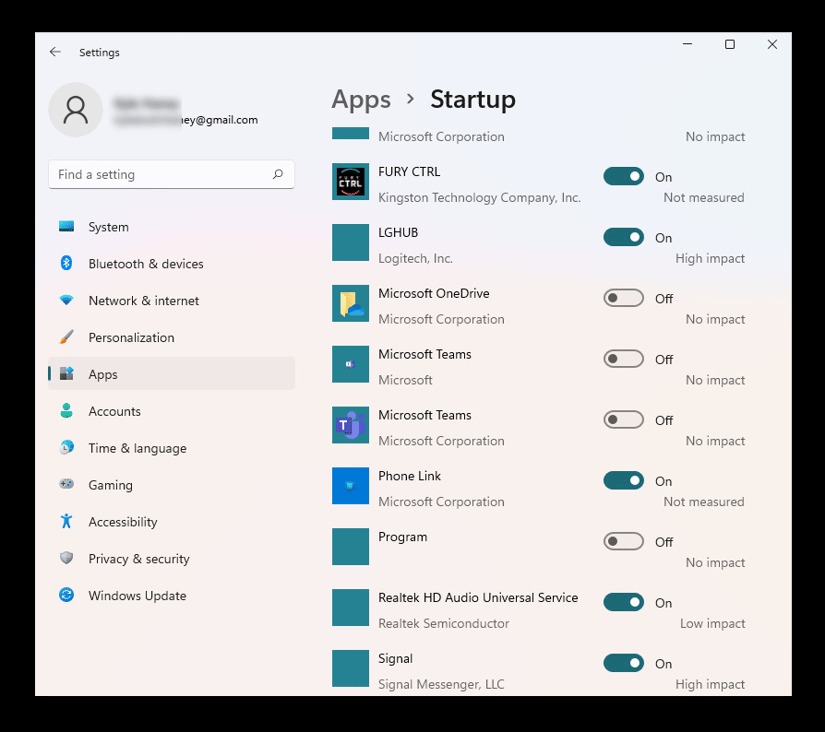
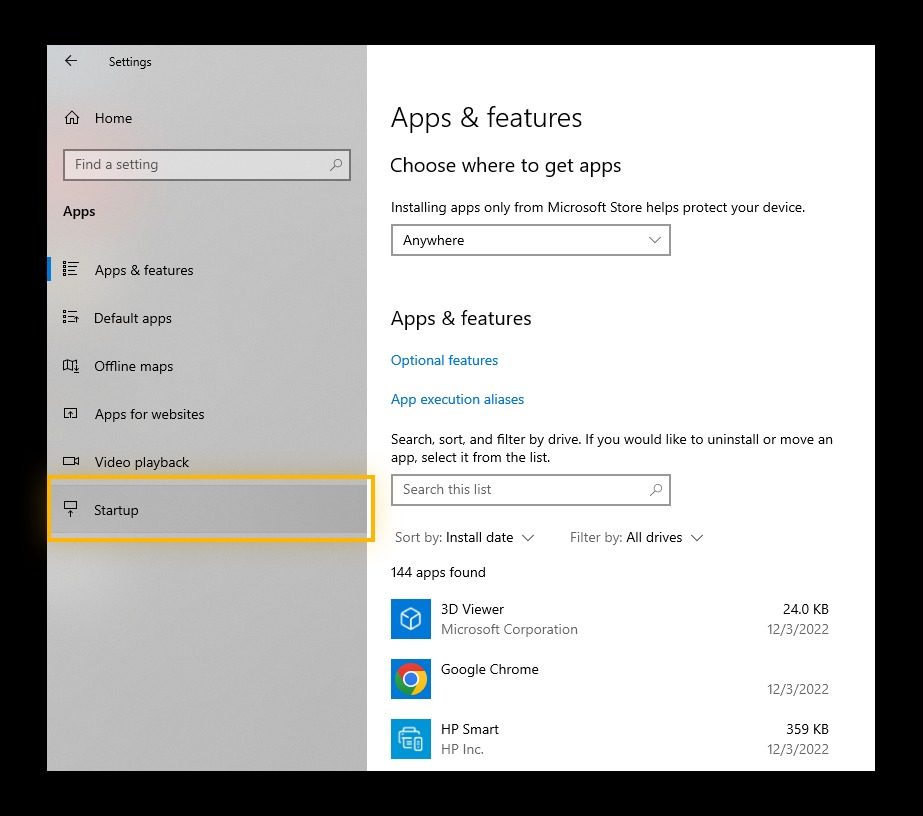
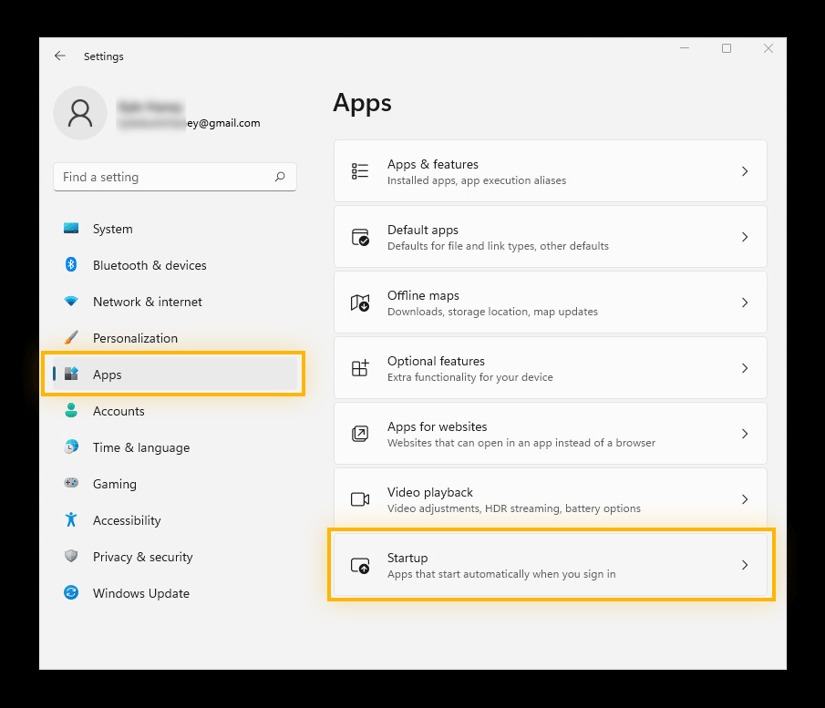
تو تنظیمات ویندوز به قسمت برنامه ها (Apps) و بعد هم “استارتاپ” (Startup) برو. اونجا میتونی همه ی برنامه های کامپیوترت رو ببینی و هر کدوم رو که نمیخوای با روشن شدن دستگاه خود به خود باز بشه، خاموش کنی (غیر فعال کنی).

شاید برای برنامه ها خوب باشه که با روشن شدن کامپیوتر، خودشون هم اجرا بشن، چون راحت تر میشه بهشون دسترسی پیدا کرد. ولی این کار برای سرعت بالا اومدن کامپیوتر شما اصلا خوب نیست! هر چی برنامه ی بیشتری تو قسمت “استارتاپ” باشه، زمان بیشتری طول میکشه تا ویندوز بالا بیاد، در کل کامپیوترتون کندتر کار میکنه و حتی ممکنه داغ کنه یا مشکلات دیگه ای پیدا کنه.

وقتی خیلی زیاد برنامه با روشن شدن کامپیوتر خودشون باز میشن، دارن از قدرت پردازش کامپیوتر شما بیش از حد استفاده می کنن. غیرفعال کردن برنامه هایی که لازم ندارین تو قسمت “استارتاپ” باعث میشه کامپیوترتون خیلی سریع تر روشن بشه، حتی ممکنه مشکل “صفحه سیاه مرگ” (blue screen of death) ویندوز و بعضی مشکلات دیگه رو هم حل کنه.

این موضوع که مدیریت برنامه های “استارتاپ” روی کامپیوترهای قدیمی و کند خیلی مهمه اصلا یه افسانه نیست. اگه یه کامپیوتر واقعا داغون دارید، حتی می تونید با استفاده از یه صفحه خالی تو مرورگر اینترنت، بیشتر از این فشار روی سیستم رو کم کنید!

تو ادامه این مطلب یاد می گیرین که چطور تو نسخه های مختلف ویندوز، از طریق “Task Manager” و تنظیمات ویندوز، برنامه های “استارتاپ” رو مدیریت کنید.

غیرفعال کردن برنامه های راه انداز در ویندوز ۱۱

ویندوز ۱۱ جدیدترین نسخه از سیستم عامل ویندوزه، هرچند که ظاهرش نسبت به نسخه های قبلی یه کم فرق داره، اما تنظیمات برنامه های راه انداز رو هم میشه از طریق تنظیمات ویندوز و هم از طریق مدیریت وظیفه انجام داد.

ببین چطور میشه با تنظیمات ویندوز ۱۱ برنامه های راه انداز رو غیرفعال کرد:

  • با زدن کلیدهای ترکیبی «ویندوز» و «I» تنظیمات (Settings) رو باز کن.

نحوه بستن برنامه‌هایی که موقع روشن شدن کامپیوتر باز میشن

  • از منوی سمت چپ، گزینه «برنامه ها» (Apps) رو انتخاب کن و بعد روی «راه اندازی» (Startup) کلیک کن.

نحوه بستن برنامه‌هایی که موقع روشن شدن کامپیوتر باز میشن

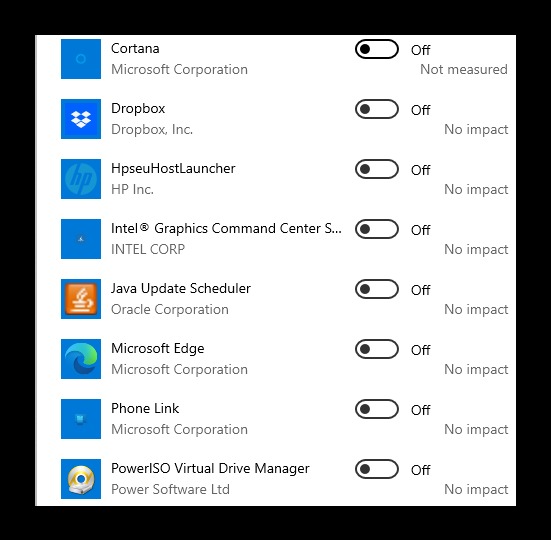
اینجا می تونی لیست همه ی برنامه های کامپیوترت رو ببینی. هر برنامه ای که نمیخوای با روشن شدن خودکار کامپیوتر اجرا بشه، کلید کنارش رو خاموش (غیرفعال) کن.

غیرفعال کردن برنامه های راه انداز با Task Manager

با اینکه میشه از تنظیمات ویندوز برنامه های راه انداز رو کنترل کرد، یه راه دیگه هم برای غیرفعال کردنشون تو ویندوز ۱۱ وجود داره: مدیریت وظیفه (Task Manager).

اینجا چطور با مدیریت وظیفه برنامه های راه انداز رو غیرفعال کنی:

  • با فشار دادن همزمان کلیدهای «Ctrl» + «Shift» + «Esc» مدیریت وظیفه رو باز کن.
  • روی زبانه ی «راه اندازی» (Startup) کلیک کن.

نحوه بستن برنامه‌هایی که موقع روشن شدن کامپیوتر باز میشن

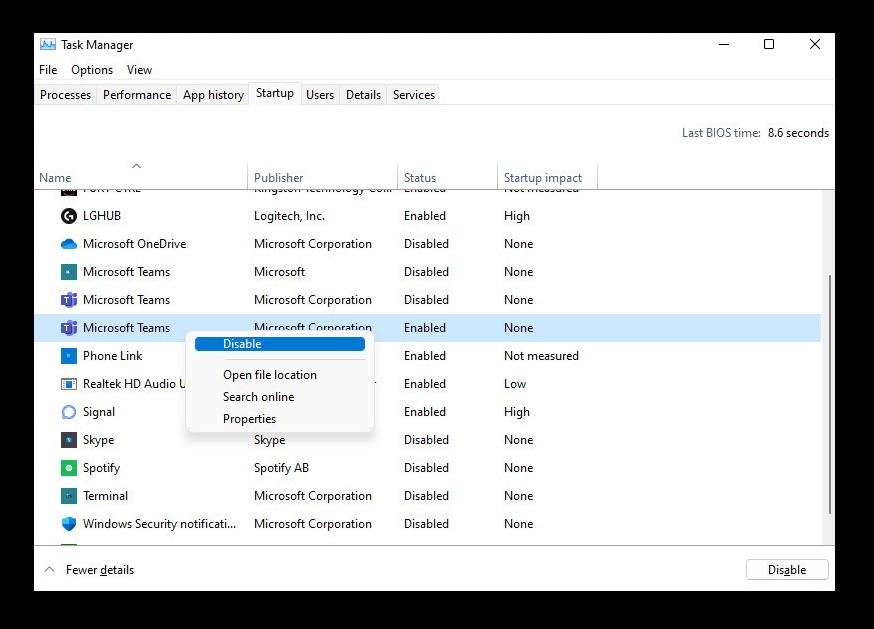
حالا لیست همه ی برنامه های راه انداز رو می بینی. روی برنامه ای که نمیخوای با روشن شدن کامپیوتر خودکار اجرا بشه کلیک راست کن و گزینه ی «غیرفعال کردن» (Disable) رو انتخاب کن.

بعد از اینکه برنامه های اضافی رو تو قسمت راه اندازی غیرفعال کردی، میتونی کامپیوترت رو دوباره روشن کنی تا ببینی که آیا مشکلی پیش اومده یا نه. ولی یادت باشه که بعضی از برنامه های راه انداز ضروری هستن، پس مواظب باش برنامه های مهم مثل آنتی ویروس رو غیرفعال نکنی.

غیرفعال کردن برنامه های راه انداز در ویندوز ۱۰

برای غیرفعال کردن برنامه های Startup در ویندوز ۱۰ دو راه وجود داره، از طریق تنظیمات ویندوز یا با استفاده از Task Manager.

تنظیمات ویندوز:

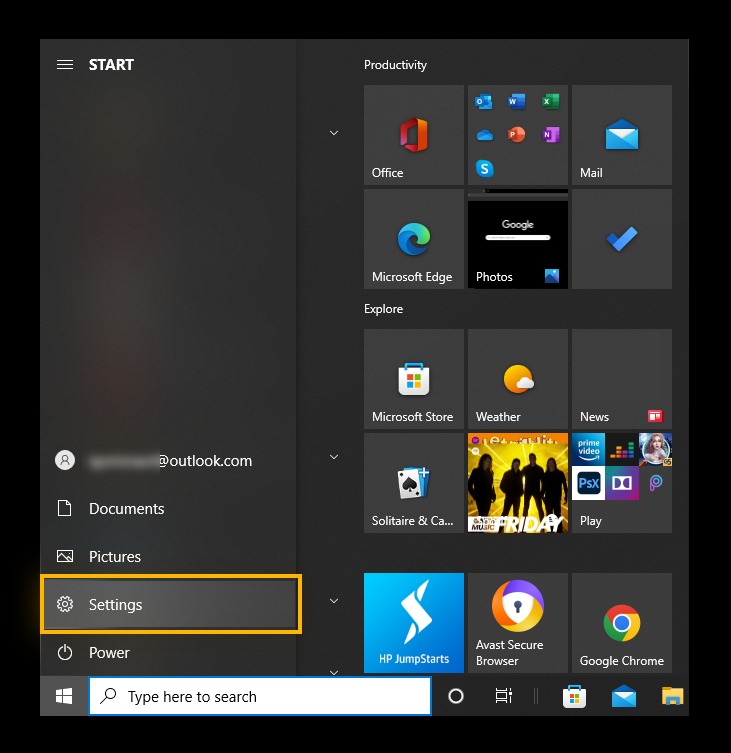
روی دکمه Start کلیک کن و بعدش روی “تنظیمات” (Settings) بزن.

نحوه بستن برنامه‌هایی که موقع روشن شدن کامپیوتر باز میشن

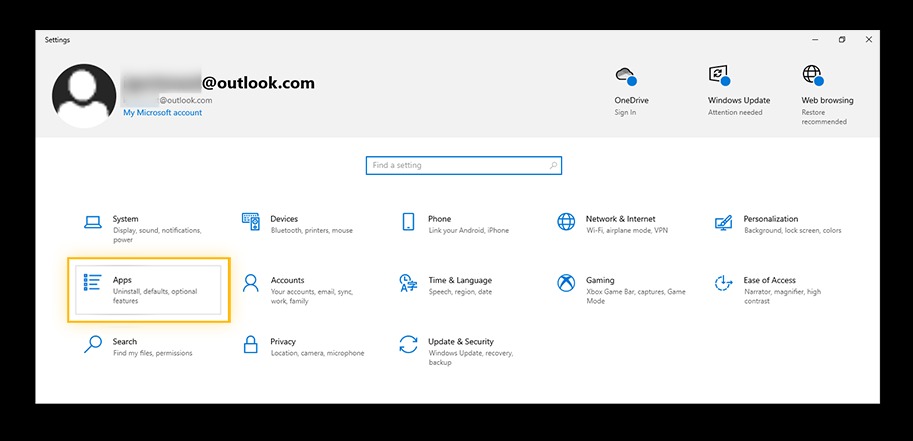
روی “برنامه ها” (Apps) کلیک کن.

نحوه بستن برنامه‌هایی که موقع روشن شدن کامپیوتر باز میشن

از منوی سمت چپ، گزینه “Startup” رو انتخاب کن.

نحوه بستن برنامه‌هایی که موقع روشن شدن کامپیوتر باز میشن

برای برنامه هایی که نمیخوای با روشن شدن کامپیوتر اجرا بشن، روی کلید کنار اون برنامه کلیک کن تا غیرفعال بشه.

نحوه بستن برنامه‌هایی که موقع روشن شدن کامپیوتر باز میشن

غیرفعال کردن برنامه های راه انداز با Task Manager

با اینکه تو ویندوز ۱۱ میشد از تنظیمات برنامه های راه انداز رو کنترل کرد، تو ویندوز ۱۰ هم میشه این کار رو با مدیریت وظیفه انجام داد.

اینجا چطور با مدیریت وظیفه برنامه های راه انداز رو غیرفعال کنی:

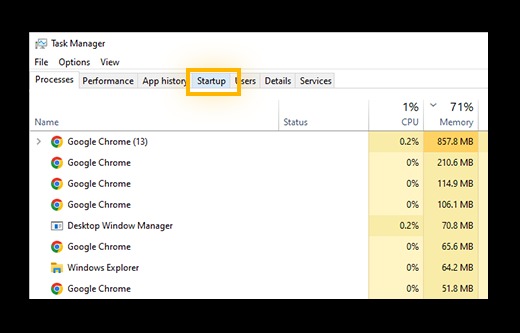
  • با فشار دادن همزمان کلیدهای «Ctrl» + «Shift» + «Esc» مدیریت وظیفه رو باز کن.
  • روی زبانه ی «راه اندازی» (Startup) کلیک کن.

نحوه بستن برنامه‌هایی که موقع روشن شدن کامپیوتر باز میشن

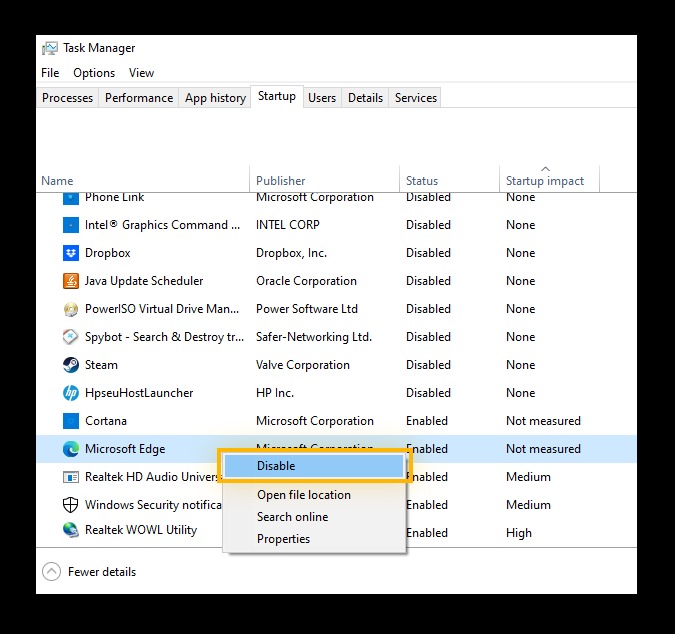
حالا لیست همه ی برنامه های راه انداز رو می بینی. روی برنامه ای که نمیخوای با روشن شدن کامپیوتر خودکار اجرا بشه کلیک راست کن و گزینه ی «غیرفعال کردن» (Disable) رو انتخاب کن.

نحوه بستن برنامه‌هایی که موقع روشن شدن کامپیوتر باز میشن

یکی از خوبی های استفاده از مدیریت وظیفه اینه که میتونی برنامه های راه انداز رو بر اساس میزان تأثیرگذاریشون مرتب کنی و راحت تشخیص بدی کدوم برنامه ها بیشتر از منابع سیستم استفاده می کنن.

به جز اینکه برنامه های راه اندازی که هیچوقت یا به ندرت ازشون استفاده می کنی رو غیرفعال کنی، به روز نگه داشتن ویندوز ۱۰ هم به بالا اومدن سریع و بدون مشکل کامپیوترت کمک می کنه. برای ارتقا به ویندوز ۱۱، شاید لازم باشه کلید محصول (product key) ویندوز ۱۰ رو پیدا کنی.

اگه حتی بعد از اینکه برنامه های راه انداز رو تو ویندوز ۱۰ بهینه سازی کردی، کامپیوترت هنوز کند کار می کنه، لازمه کارهای دیگه ای برای افزایش سرعت کامپیوترت انجام بدی، مثلا حل کردن مشکل مصرف بالای CPU یا مشکل استفاده ۱۰۰ درصدی از دیسک.

۰ ۰

بازیابی مخاطبین حذف شده در گوشی های اندرویدی

۲۱ بازديد

دفترچه تلفنتون رو پاک کردید و حالا پشیمونید؟ نگران نباشید! روش‌ های مختلفی برای برگردوندن مخاطبین از دست رفته‌تون توی اندروید وجود داره که فقط چند دقیقه طول می‌کشه.

۱. از نسخه پشتیبان گوشی استفاده کنید:

  1. به تنظیمات > سیستم یا درباره تلفن بروید.
  2. “پشتیبان‌گیری و بازیابی” را پیدا کنید.
  3. “دستگاه” را انتخاب کرده و به برگه “بازیابی” بروید.
  4. از آخرین نسخه پشتیبان انتخاب کنید و روی “بازیابی” ضربه بزنید.

منتظر بمانید تا مخاطبینتان برگردند!

۲. از برنامه Google Contacts کمک بگیرید:

  1. برنامه Contacts را باز کنید.
  2. به “تنظیمات” > “حساب‌ها” بروید.
  3. مطمئن شوید که “مخاطبین” برای حساب Google شما روشن است.
  4. به “سطل زباله” بروید.
  5. مخاطبین حذف شده را انتخاب کنید.
  6. روی “بازیابی” ضربه بزنید.

۳. به Facebook سر بزنید:

  1. برنامه Facebook را باز کنید.
  2. به “تنظیمات” > “مرکز حساب” > “اطلاعات و مجوزهای شما” > “دسترسی به اطلاعات شما” > “اطلاعات شخصی” > “دفترچه آدرس شما” بروید.
  3. مخاطبین را یکی یکی انتخاب کنید و دوباره ذخیره کنید. (کمی زمان‌بر است!)

۴. راه حل آخر:

اگر هیچکدام کار نکرد، با افراد تماس بگیرید و شماره‌هایشان را دوباره بخواهید.

چند تا نکته مهم:
  1. از مخاطبین‌ت همیشه پشتیبان بگیر.
  2. یه نسخه پشتیبان روی گوشی‌ت نگه دار و یه نسخه هم توی فضای ابری مثل Google Drive یا Dropbox.
  3. از یه برنامه مدیریت مخاطبین استفاده کن.
  4. برنامه‌هایی مثل Google Contacts خیلی به دردت می‌خورن.
  5. این برنامه‌ها امکانات زیادی برای مدیریت مخاطبین مثل دسته‌بندی، جستجو، ویرایش و … دارن.
  6. شماره‌های مهم رو یه جا دیگه هم بنویس.
  7. توی دفترچه یادداشت، توی یه فایل اکسل یا هر جای دیگه که خیالت راحته.
  8. این کار رو برای مواقعی که به گوشی‌ت دسترسی نداری انجام بده.
  9. با همین کارای ساده می‌تونی از گم شدن مخاطبین‌ت و دردسرهای بعدش خلاص بشی.

حالا برو و مخاطبین‌تو نجات بده.

۱ ۰

نحوه برگردوندن پیام های حذف شده در اندروید

۱۴ بازديد

پیام‌های مهم رو توی گوشیتون پاک کردین؟ نگران نباشین! شاید بتونین اونها رو برگردونین. تو این متن چند روش برای برگردوندن پیام‌های پاک شده رو یاد میگیرین، این روش‌ها بستگی به مدل گوشیتون و اینکه قبلا از پیام‌ها پشتیبان گرفته باشین داره.

چطور میشه پیام‌های پاک شده رو برگردوند؟ اینکه بتونین پیام‌هاتون رو برگردونین یا نه، به چندتا چیزه بستگی داره: مدل گوشیتون و اینکه قبل از پاک شدن پیام‌ها، ازشون بکاپ گرفته باشین یا نه.

نحوه برگردوندن پیام های حذف شده در اندروید

اگه گوشیتون سامسونگ یا یه مدل دیگه باشه که قابلیت “سطل آشغال” (یا Recycle Bin) داره، معمولا میتونین تا ۳۰ روز بعد از پاک کردن پیام‌ها، اونارو برگردونین. این راحت‌ترین روش برای برگردوندنه.

اگه گوشیتون این قابلیت رو نداره، ولی قبل از پاک شدن پیام‌ها ازشون بکاپ گرفته باشین (با Google One)، میتونین با ریست فکتوری گوشیتون، اون بکاپ رو برگردونین و همه پیام‌هاتون دوباره برمی‌گرده. البته حواستون باشه که ریست فکتوری باعث پاک شدن همه اطلاعات گوشیتون میشه، ولی خب یه جورایی گوشیتون رو هم راه میندازه!

اگه بکاپ هم نگرفتین، بازم دنیا به آخر نرسیده! برنامه‌های زیادی برای برگردوندن پیام‌های پاک شده‌ی اندروید وجود داره. میتونین از یکی از این برنامه‌ها، یا حتی چندتا‌شون، استفاده کنین تا ببینین میتونین پیام‌هاتون رو برگردونین یا نه.

اینا روش‌های کلی هستن و ممکنه مراحل دقیق‌شون برای گوشیتون کمی فرق داشته باشه.

چطوره رو گوشی سامسونگ پیام های پاک شده رو برگردونی؟

تو گوشی سامسونگ با سیستم عامل اندروید، یه پوشه به اسم “سطل آشغال” یا “بازیابی” وجود داره که اگه پیام های پاک شده ت هنوز اونجا باشه، میتونی راحت برگردونیشون. اینم مراحل انجامش:

اول برنامه‌ی “پیام‌ها” (Messages) رو گوشیت باز کن. بعدش تو لیست پیام ها، بالا سمت راست، روی اون سه تا نقطه که کنار هم هستن بزن.

نحوه برگردوندن پیام های حذف شده در اندروید

بعد از اینکه گزینه ها باز شدن، “سطل آشغال” (یا “Trash”) رو انتخاب کن.

نحوه برگردوندن پیام های حذف شده در اندروید

حالا یه لیست از تمام پیام های پاک شده میبینی. اون بالا سمت راست، روی گزینه “ویرایش” (Edit) بزن. حالا پیام هایی که میخوای برگردونی رو انتخاب کن. اگه میخواهی همه رو برگردونی، کافیه تو قسمت بالا سمت چپ، روی “همه” (All) بزنی تا همه پیام ها انتخاب بشن. بعدش، پایین سمت چپ، روی “بازگردانی” (Restore) بزن.

نحوه برگردوندن پیام های حذف شده در اندروید

با این کار، برنامه پیام های انتخاب شده رو برمیگردونه و میتونی اونها رو دوباره لابه بقیه پیام ها تو پوشه اصلی ببینی.

بازیابی پیام های متنی حذف شده با یک نسخه پشتیبان

اگه رو گوشیت اندروید، بکاپ گیری خودکار تو گوگل درایو روشن بوده، میتونی با برگردوندن بکاپ، پیامای پاک شده رو برگردونی.

فقط یه نکته مهمه، اونم اینه که برای برگردوندن بکاپ، گوشیت رو باید ریست فکتوری کنی. یعنی کل اطلاعات گوشیت پاک میشه تا بتونی پیاما رو برگردونی. پس اگه می خوای این کارو بکنی، حتما اول از اطلاعات مهم گوشیت یه بکاپ دیگه بگیر.

بعدش برای ریست فکتوری، برو تو تنظیمات (Settings) گوشی و پایین صفحه بزن روی “سیستم” (System).

در منوی “سیستم”، به دنبال گزینه “تنظیمات مجدد” یا “Reset options” بگردید و روی آن ضربه بزنید.

نحوه برگردوندن پیام های حذف شده در اندروید

در منوی “تنظیمات مجدد”، گزینه “حذف تمام اطلاعات (ریست فکتوری)” یا “Erase All Data (Factory Reset)” رو انتخاب کنین.

نحوه برگردوندن پیام های حذف شده در اندروید

نحوه برگردوندن پیام های حذف شده در اندروید

اگر از حذف تمام اطلاعات خود مطمئن هستین، روی دکمه “تأیید” یا “Confirm” ضربه بزنین.

بعد از اینکه ریست شدن تموم شد، دوباره باید گوشی رو از اول راه اندازی کنی.

وقتی گوشی ازت خواست که با یه حساب گوگل وارد بشی، همون حسابی رو انتخاب کن که برای بکاپ گرفتن از اطلاعاتت استفاده کرده بودی. با این کار میتونی به اطلاعات ذخیره شده روی گوگل وان دسترسی پیدا کنی.

بعد، گزینه بازیابی اطلاعات از بکاپ رو انتخاب کن، بکاپ گوگل وان خودت رو پیدا کن و گزینه “پیامک ها” رو روشن کن.

حالا گوشیت شروع میکنه به دانلود کردن اطلاعات از بکاپ. بعد از اینکه همه چی تموم شد، باید بتونی همه ی پیام هات رو روی گوشیت ببینی.

پیام های پاک شده رو بدون بکاپ برگردون؟

اگه قبلش از پاک شدن، از پیام هات بکاپ نگرفته باشی، چندتا برنامه بازیابی اطلاعات روی اندروید هست که شاید بتونه کمکت کنه.

دوتا از این برنامه ها Dr. Fone و PhoneRescue هستن. این برنامه ها گوشیت رو اسکن می کنن تا پیام های پاک شده رو پیدا کنن و بعد بهت اجازه بدن اونارو برگردونی.

البته هیچ تضمینی نیست که این برنامه ها بتونن پیام هات رو برگردونن، تازه ممکنه گرون هم باشن. ولی خب اگه بکاپ نداری، چاره دیگه ای هم نداری!

۱ ۰

ترفندهای افزایش عمر باتری؛ باتری گوشیت رو سالم نگه دار!

۱۷ بازديد

تا حالا میدونستی که اگه شارژ باتری گوشیت رو بین ۲۰ تا ۸۰ درصد نگه داری، عمرش بیشتر میشه؟ باتری رو نباید تا ۱۰۰ درصد شارژ کنی و بذاری همش تو شارژ باشه. اینجوری زودتر خراب میشه.

حالا راه حل چیه؟ خب معلومه، باید حواست باشه گوشیت رو کی بزنی به شارژ و کی از شارژ بکشی. ولی خب اینکه هی حواست باشه به شارژ گوشیت هم سخته!

یه راه حل باحال واست دارم. میتونی رو گوشیت یه جور تنظیم بذاری که بهت خبر بده کی گوشیت رو بزنی به شارژ و کی ازش بکشی بیرون.
اینجوری دیگه خیالت راحت میشه که باتری گوشیت سالم میمونه.

باتری گوشیتون زود خالی میشه؟

ترفندهای افزایش عمر باتری؛ باتری گوشیت رو سالم نگه دار!

این یه حقیقت علمیه که باتری های لیتیوم-یون اگه مدام تا ۱۰۰ درصد شارژ بشن و بعد تا صفر خالی کنن زودتر خراب میشن. این باتری ها یه تعداد دفعه شارژ شدن مشخصی رو تحمل میکنن و بعد از اون دیگه شارژ نگه نمیدارن. پس بهتره تا ۸۰ درصد شارژ کنید و بذارید بمونه به ۲۰ درصد برسه. با این کار تعداد دفعات شارژ شدن بیشتر میشه و باتری دیرتر خراب میشه.

این قضیه برای گوشی های اندرویدی هم صدق میکنه. البته تو گوشی چون هر روز چند بار شارژ میشه خیلی تاثیر نداره. مثلا با یه ماشین برقی که یه هفته یک بار شارژ میشه فرق داره.

ولی بازم اگه میخواین گوشیتون رو بیشتر از ۵ سال نگه دارید، بهتره همون روش ۸۰-۲۰ رو رعایت کنید. کم کم تاثیرش رو میبینید. باتری سالم تر میمونه و مجبور نمیشید بعد دو سه سال عوضش کنید.

سیستم مدیریت باتری تو اندروید خیلی بهتر شده و حالا حالت شارژ تطبیقی و ذخیره باتری داره. ولی هنوز هشدار شارژ نداره. میشه از برنامه های جانبی استفاده کرد که خیلی هم خوب کار میکنن.

باتری گوشی من قبلا همش رو حالت قرمز بود چون یادم میرفت بزنم تو شارژ. ولی از وقتی که هشدار شارژ گذاشتم دیگه گوشیم وسط روز خاموش نمیشه. اگه شما هم مشکل خالی شدن باتری دارید، این راهنما به دردتون میخوره.

نحوه ایجاد هشدارهای شارژ سفارشی به روش آسان

ترفندهای افزایش عمر باتری؛ باتری گوشیت رو سالم نگه دار!

برنامه های مخصوص باتری کار رو خیلی راحت کردن. با این برنامه ها میتونی هر جور که دوست داری برای شارژ شدن گوشیت هشدار بذاری. برنامه هایی مثل “Battery Guru” و “هشدار شارژ باتری” گزینه های خوبی هستن. هر دوشون هم رایگانن و تبلیغ هم ندارن.

برای اینکه یه هشدار برا باتریت درست کنی، تو گوگل پلی استور دنبال “Battery Guru” بگرد. بعد از اینکه پیداش کردی بزن رو “نصب کن” و وقتی نصب شد برنامه رو باز کن. “Battery Guru” راهنمای اولیه رو بهت نشون میده


اولش باید شرایط رو قبول کنی و بزنی روی “شروع”. بعدش یه صفحه میاد که نشون میده این برنامه چه کارهایی میتونه انجام بده، اونجا هم بزن روی “فهمیدم”.

اجازه های لازم رو هم باید به برنامه بدی. بذار به Battery Guru اجازه بده که بهت نوتیفیکیشن (پیام) بده و ببینه که چقدر از باتری گوشیت استفاده میشه. بزن روی “بعدی”.

برای اینکه تنظیمات تموم بشه، بزن روی “تنظیم” و بعدش “پایان”.

حالا باید بزنی روی “اطلاعات باتری” و بعدش برو پایین تا برسی به “هشدار سطح باتری”. اونجا یه کلید هست که میتونی باهاش هشدار رو روشن یا خاموش کنی. با یه نوار لغزنده هم میتونی میزان شارژ باتری رو که میخوای هشدار بگیری رو انتخاب کنی. مثلا من ۲۰ درصد و ۸۰ درصد رو انتخاب کردم. حالا هر موقع که شارژ باتری گوشیت از این میزانی که تنظیم کردی پایین تر یا بالاتر بره، گوشیت زنگ میخوره.


یادتون باشه که لازم نیست همیشه دقیقاً طبق این اعداد و ارقام عمل کنید. مثلا اگه یه روز عجله دارید و می‌خواید گوشی‌تون زودتر شارژ بشه، می‌تونید بذارید تا ۱۰۰% شارژ بشه. ولی به طور کلی، سعی کنید تا حد ممکن باتری‌تون رو بین ۲۰% تا ۸۰% نگه دارید. این کار باعث می‌شه که عمر باتری‌تون خیلی بیشتر بشه.

۱ ۰

حل مشکل خالی شدن سریع باتری گوشی اندرویدی

۲۲ بازديد

باتری گوشیت داره زود خالی میشه؟ دلیلش شاید برنامه هایی باشه که پشت صحنه گوشیت رو مشغول نگه میدارن. تو اکثر گوشی های اندروید یه قابلیت خفن هست که میشه باهاش جلوی فعالیت پشت صحنه برنامه ها رو گرفت و شارژ باتری رو نگه داشت. مثلا تو گوشی های سامسونگ به این قابلیت میگن “برنامه های خواب عمیق” ولی تو گوشی های دیگه اسمش فرق میکنه.

لیست برنامه های خواب عمیق تو گوشی های سامسونگ چیه؟

حل مشکل خالی شدن سریع باتری گوشی اندرویدی


تو این گوشی ها، لیست برنامه های خواب عمیق شامل برنامه هایی میشه که دیگه تو پس زمینه اجرا نمیشن و باعث مصرف باتری و منابع گوشیت نمی شن.

اگه برنامه هایی داری که کم استفاده می کنی ولی فکر می کنی دارن باتریت رو خالی می کنن، می تونی اونارو به این لیست اضافه کنی. وقتی یه برنامه رو به این لیست اضافه می کنی، دیگه تو پس زمینه کار نمی کنه. این برنامه فقط وقتی که اونو باز می کنی فعال میشه و بعد از اینکه کارتو باهاش تموم کردی دوباره میره تو خواب عمیق.

بقیه شرکت های سازنده گوشی هم یه همچین قابلیتی دارن، ولی شاید به شکل لیست نباشه. ممکنه مجبور بشی دستی برای تک تک برنامه ها، فعالیت پس زمینه رو خاموش کنی. وقتی اینکارو انجام بدی، دیگه از اون برنامه ها نوتیفیکیشن دریافت نمی کنی، خودشون به طور خودکار آپدیت نمی شن و دفعه بعد که می خوای بازشون کنی شاید کمی دیرتر باز بشن.

برنامه‌هایی که ازشون کم استفاده میکنی توی حالت خواب عمیق قرار بده!

گوشی های سامسونگ خودشون بعضی از برنامه هایی که زیاد استفاده نمی کنی رو میفرستن تو لیست خواب عمیق. ولی اگه دلت می خواد خودت دستی برنامه ها رو بخوابونی عمیق، راحت می تونی این کار رو انجام بدی.

برای اینکه یه برنامه رو بخوابونی عمیق، برو تو تنظیمات (Settings) و بعد برو قسمت باتری (Battery) و بعد محدودیت های استفاده پس زمینه (Background Usage Limits). بعدش بزن رو “برنامه های خواب عمیق” (Deep Sleeping Apps) تا لیست رو ببینی.

حل مشکل خالی شدن سریع باتری گوشی اندرویدی

حالا روی علامت مثبت (+) بالا گوشه راست صفحه بزن، برنامه هایی که می خوای بخوابونی رو با زدن روی دایره های کنارشون انتخاب کن و بعد پایین سمت راست روی “افزودن” (Add) بزن.

حل مشکل خالی شدن سریع باتری گوشی اندرویدی

برنامه هایی که خودت اضافه می کنی زیر دسته “توسط کاربر اضافه شده” (User-Added) میان و برنامه هایی که خود گوشی اضافه کرده زیر دسته “به صورت خودکار اضافه شده” (Automatically Added) قرار می گیر.

حل مشکل خالی شدن سریع باتری گوشی اندرویدی

اگه گوشیت از یه کمپانی دیگه باشه، شاید اسم این تنظیمات فرق کنه، ولی به طور کلی باید بتونی این گزینه رو یا تو تنظیمات باتری پیدا کنی یا بری تو اطلاعات همون برنامه.

درآوردن برنامه‌ها از لیست خواب عمیق

با بستن برنامه ها توی لیست خواب عمیق، شارژ باتری گوشیت رو بیشتر نگه میداری، ولی خب ممکنه دیگه از اون برنامه ها نوتیفیکیشن دریافت نکنی. اگه دلت می خواد از یه برنامه خاص دوباره نوتیفیکیشن بگیری، میتونی اونو راحت از لیست در بیاری و بذاری دوباره تو بکگراند اجرا بشه.

برای درآوردن برنامه از لیست، برو تو تنظیمات (Settings) و بعد برو قسمت باتری (Battery) و بعد محدودیت های مصرف در پس زمینه (Background Usage Limits). بزن رو گزینه “برنامه های خواب عمیق” (Deep Sleeping Apps) و بعد سه تا نقطه بالا سمت راست رو بزن و “حذف” (Remove) رو انتخاب کن. حالا تیک برنامه هایی که میخوای درشون بیاری رو بزن و بعد دوباره روی “حذف” بزن.

حل مشکل خالی شدن سریع باتری گوشی اندرویدی

تو بعضی از گوشی ها هم لازمه که فعالیت پس زمینه رو برای تک تک برنامه ها از تنظیمات گوشی روشن کنی، شبیه همون کاری که برای بستنش انجام میدادی.

سایر تنظیمات کلیدی برای مدیریت فعالیت پس‌زمینه

چند تا تنظیم مهم دیگه برای مدیریت مصرف باتری گوشیت هم هست که توی بخش “محدودیت مصرف پس‌زمینه” (Background Usage Limits) پیدا میشه.

اول از همه، میتونی گزینه “خوابوندن برنامه‌های استفاده‌نشده” (Put Unused Apps to Sleep) رو روشن کنی. با این کار، برنامه‌هایی که اخیراً ازشون استفاده نکردی، وارد حالت خواب میشن.

یه لیست دیگه هم به اسم “برنامه‌های خواب” (Sleeping Apps) وجود داره که محدودیت کمتری نسبت به “برنامه‌های خواب عمیق” (Deep Sleeping Apps) داره. برنامه‌های داخل این لیست می‌تونن توی پس‌زمینه اجرا بشن و بهت با یه تأخیر کم، نوتیفیکیشن نشون بدن.

اگه برنامه‌هایی داری که اصلاً نمی‌خوای نوتیفیکیشن‌شون رو از دست بدی، می‌تونی اون‌ها رو به لیست “برنامه‌های هرگز در حالت خواب خودکار” (Never Auto Sleeping Apps) اضافه کنی. با این کار، اون‌ها همیشه توی پس‌ زمینه فعال می‌مونن ولی خب، ممکنه باتری بیشتری مصرف کنن. یادت باشه که این تنظیمات خاص، ممکنه روی گوشی‌های غیر از سامسونگ وجود نداشته باشن.

۱ ۰

نحوه شخصی سازی Always On Display در آیفون!

۱۴ بازديد

تکنولوژی نمایشگر همیشه روشن یا همون Always on Display، از جمله قابلیت‌هاییه که با تاخیر زیاد به گوشی‌های آیفون راه پیدا کرد. اگه میخوای این قابلیت رو جوری تنظیم کنی که هم نوتیفیکیشن‌هات رو نشون بده و هم تصویر زمینه رو، تا آخر این مقاله با من همراه باش.

نحوه شخصی سازی Always On Display در آیفون!

برای این کار باید بری تو تنظیمات (Setting)، بعد برو سراغ نمایشگر همیشه روشن (Always On Display). اونجا هر کدوم از گزینه‌های شخصی‌سازی رو که دوست داری روشن یا خاموش کن.

نحوه شخصی سازی Always On Display در آیفون!

با خاموش کردن نمایش نوتیفیکیشن‌ها، فقط ساعت و ویجت‌ها رو می‌بینی. اگه هم تصویر زمینه رو خاموش کنی، یه بک‌گراند مشکی می‌بینی که خیلی ساده‌ست.

کدوم آیفون‌ها قابلیت Always On Display رو دارن؟

متاسفانه این قابلیت روی همه آیفون‌ها کار نمی‌کنه. تا الان (تیر ۱۴۰۳)، فقط روی آیفون‌های ۱۴ پرو، ۱۴ پرو مکس، ۱۵ پرو و ۱۵ پرو مکس میشه از این ویژگی استفاده کرد.

وقتی نمایشگر همیشه روشن رو فعال کنی، حتی بعد از اینکه گوشیت رو قفل می‌کنی، صفحه قفل روشن می‌مونه و قابل مشاهده میشه. اگه می‌خوای بدون اینکه گوشیت رو باز کنی، ساعت یا نوتیفیکیشن‌هات رو چک کنی، این قابلیت خیلی به دردت می‌خوره.

نحوه شخصی سازی Always On Display در آیفون!

این قابلیت همچنین هوشمندانه عمل می‌کنه. اگه تنظیمات نمایشگر همیشه روشن رو روشن بذاری و بعد گوشیت رو برعکس روی زمین بذاری، خودش به صورت خودکار خاموش میشه. همینطور وقتی گوشیت رو توی کیف یا جیبت می‌ذاری یا حالت کم مصرف رو روشن می‌کنی، این قابلیت خاموش میشه.

۱ ۰

چگونه گوشی گم شده را پیدا کنیم؟ Google Find My Device ناجی شماست

۱۸ بازديد

یادتون هست یه زمانی دنبال گوشی گم‌شده‌تون می‌گشتید و عرق از پیشونیتون سرازیر میشد؟ دیگه اون روزا تموم شده! گوگل یه جور ردیاب به اسم “Find My Device” داره که بهتون کمک می‌کنه گوشی، تبلت، یا هر چیز دیگه‌ای که بهش وصل شده رو پیدا کنید.

یه شبکه جدید به اسم “شبکه Find My Device” اضافه شده که به شما کمک می‌کنه دستگاه‌ های گم‌شدتون رو حتی اگه خاموش یا بدون اینترنت باشن پیدا کنید.
می‌تونید ردیاب‌ هایی مثل Chipolo CARD Point رو به شبکه اضافه کنید تا کیف پول، کلید یا هر چیز دیگه‌ای که گم می‌کنید رو پیدا کنید.
Google داره با Apple همکاری می‌کنه تا جلوی ردیابی ناخواسته توسط افراد دیگه رو بگیره.

چطور کار می‌کنه؟

سادس! کافیه برنامه Find My Device رو روی گوشیتون نصب کنید و حساب گوگلتون رو بهش وصل کنید.

چگونه گوشی گم شده را پیدا کنیم؟
بعدش می‌تونید همه دستگاه‌هایی که به حسابتون وصلن رو روی یه نقشه ببینید.
اگه یه چیزی رو گم کردید، می‌تونید اون رو به عنوان “گم‌شده” علامت‌گذاری کنید.

چگونه گوشی گم شده را پیدا کنیم؟
گوشی‌ های اندرویدی دیگه تو شبکه Find My Device ردیاب شما رو پیدا می‌کنن و بهتون خبر میدن کجاست.

شبکه Find My Device چی هست؟

یه جور سیستم کمکی هست که به پیدا کردن دستگاه‌های گم‌شده، حتی اگه خاموش یا بدون اینترنت باشن، کمک می‌کنه.
وقتی یه دستگاه به عنوان “گم‌شده” علامت‌گذاری میشه، بقیه گوشی‌های اندرویدی تو شبکه می‌تونن ردیاب بلوتوث اون رو پیدا کنن و به صاحبش خبر بدن.

امن هست؟

بله! Google مکان دستگاه‌ هاتون رو با یه پین، الگو یا رمز عبور رمزگذاری می‌کنه.
فقط شما و کسایی که باهاشون اشتراک گذاشتید می‌تونید مکانشون رو ببینید.
Google به مکان شما دسترسی نداره و ازش برای هیچ کار دیگه‌ای استفاده نمی‌کنه.

چگونه گوشی گم شده را پیدا کنیم؟

خب، دیگه موبایل، تبلت و ساعت هوشمندت رو که اندرویدی باشن بدون هیچ دردسری میشه پیدا کرد. جدیدترش اینه که میتونی ردیاب های بلوتوثی Chipolo، Pebblebee و Motorola رو هم باهاش پیدا کنی. هدفون و هندزفری های مارک های معروف مثل سونی، جی بی ال و حتی گوگل هم میشه باهاش پیدا کرد.

لیست کامل گوشی هایی که با Find My Device کار می‌کنند داره روز به روز بلندتر میشه، فقط کافیه موقع خرید به علامت “Works with Find My Device” دقت کنی.

چطوری از شبکه “Find My Device” خارج بشم؟

از آپریل ۲۰۲۴ همه گوشی‌های اندرویدی به طور خودکار عضو شبکه ” Find My Device” شدن. اینجوری میشه گوشی‌ های گمشده رو حتی اگه از شما دور باشن هم پیدا کرد.

اما اگه نمیخوای جزو این شبکه باشی:
  1. برو تو تنظیمات گوشی اندرویدیت.
  2. برو به Google > ” Find My Device”.
  3. گزینه “استفاده از Find My Device” رو خاموش کن.

اگر یه روز خدای نکرده موبایلت یا هر چیز قیمتی دیگه‌ای گم شد، نگران نباش.

چگونه گوشی گم شده را پیدا کنیم؟

با ” Find My Device” که یه ابزار رایگانه، میتونی:
  • مکانی که گوشیت هست رو پیدا کنی.
  • از راه دور اطلاعات گوشیت رو پاک کنی.

خلاصه که خیالت راحته که یه چیزی داری که از وسایلت محافظت میکنه.

Find My Device یه ابزار فوق‌العاده برای پیدا کردن وسایل گمشده‌تونه. با شبکه جدید Find My Device، حتی اگه گوشیتون خاموش باشه می‌تونید پیداش کنید.

پس چی منتظرید؟ همین الان برید نصبش کنید!
۱ ۰

اولین مطالب آزمایشی من

۹ بازديد
این اولین مطالب آزمایشی وبلاگ من می باشد و به زودی حذف خواهد شد.
امروز ارتباط و تبادل اطلاعات نقش بسیار مهمی در رشد و فرهنگ مردم یک کشور و جامعه را دارد و وبلاگ یکی از راه های سریع انتقال اطلاعات و ارتباط مردم یک جامعه با هم می باشد .
شما به راحتی می توانید مطالب مورد علاقه , کارهای روزمره , علم و فرهنگ را در وبلاگ خود انتشار دهید و با سایر دوستان خود به گفتگو و تبادل نظر بپردازید .

دومین مطلب آزمایشی من

۱۳ بازديد
این دومین مطلب آزمایشی وبلاگ من هستش و به زودی این متن حذف خواهد شد .
وبلاگ چیست ؟
وبلاگ یا وب‌نوشت که به آن تارنوشت، تارنگار یا بلاگ و به زبان انگلیسی(Blog) هم می‌گویند، وبلاگ حاوی اطلاعاتی مانند: گزارش روزانه، اخبار، یادداشت‌های شخصی و یا مقالات علمی مورد نظر طراح آن است. وبلاگ ترکیبی از دو کلمۀ «web» و «log» به معنای ثبت وقایع روزانه است .مطالب وبلاگ بر مبنای زمانی که ثبت شده گروهبندی و به ترتیب از تازه‌ترین رخداد به قدیم ارائه می‌گردد. نویسندهٔ ویلاگ، وب‌نویس یا تارنویس نامیده می‌شود و ممکن است بیش از یک نفر باشد، وب‌نویس به گزارش مداوم رویدادها، خاطرات، و یا عقاید یک شخص یا یک سازمان می‌پردازد. واحد مطالب در وبلاگ،پست است، معمولاً در انتهای هر مطلب، برچسب تاریخ و زمان، نام نویسنده و پیوند ثابت به آن یادداشت ثبت می‌شود. فاصلهٔ زمانی بین مطالب وبلاگ لزوماً یکسان نیست و زمان نوشته ‌شدن هر مطلب به خواست نویسندهٔ وبلاگ بستگی دارد. مطالب نوشته شده در یک وبلاگ همانند محتویات یک وب‌گاه معمولی در دسترس کاربران قرار می‌گیرد. در بیشتر موارد وبلاگ ها دارای روشی برای دسترسی به بایگانی یادداشت‌ها هستند (مثلاً دسترسی به بایگانی بر حسب تاریخ یا موضوع). بعضی از وبلاگ ها امکان جستجو برای یک واژه یا عبارت خاص را در میان مطالب به کاربر می‌دهند.